Mac に接続する
はじめに
どこから接続するか
Mac で画面共有をオンにする
「画面共有」をオンにします。
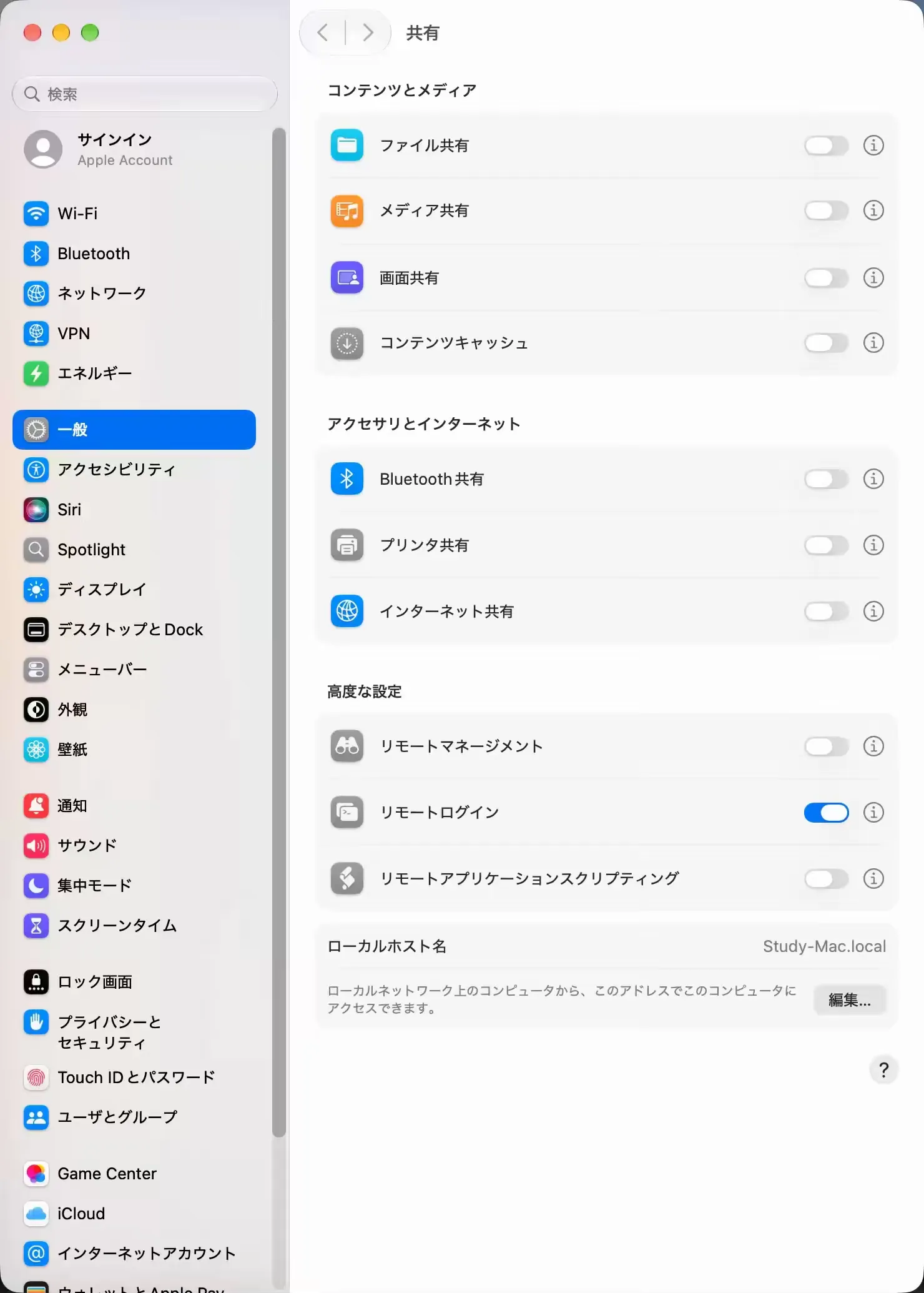
横の ⓘ をクリックし、「アクセスを許可」で「すべてのユーザ」を選ぶか、自分のアカウントを追加します。
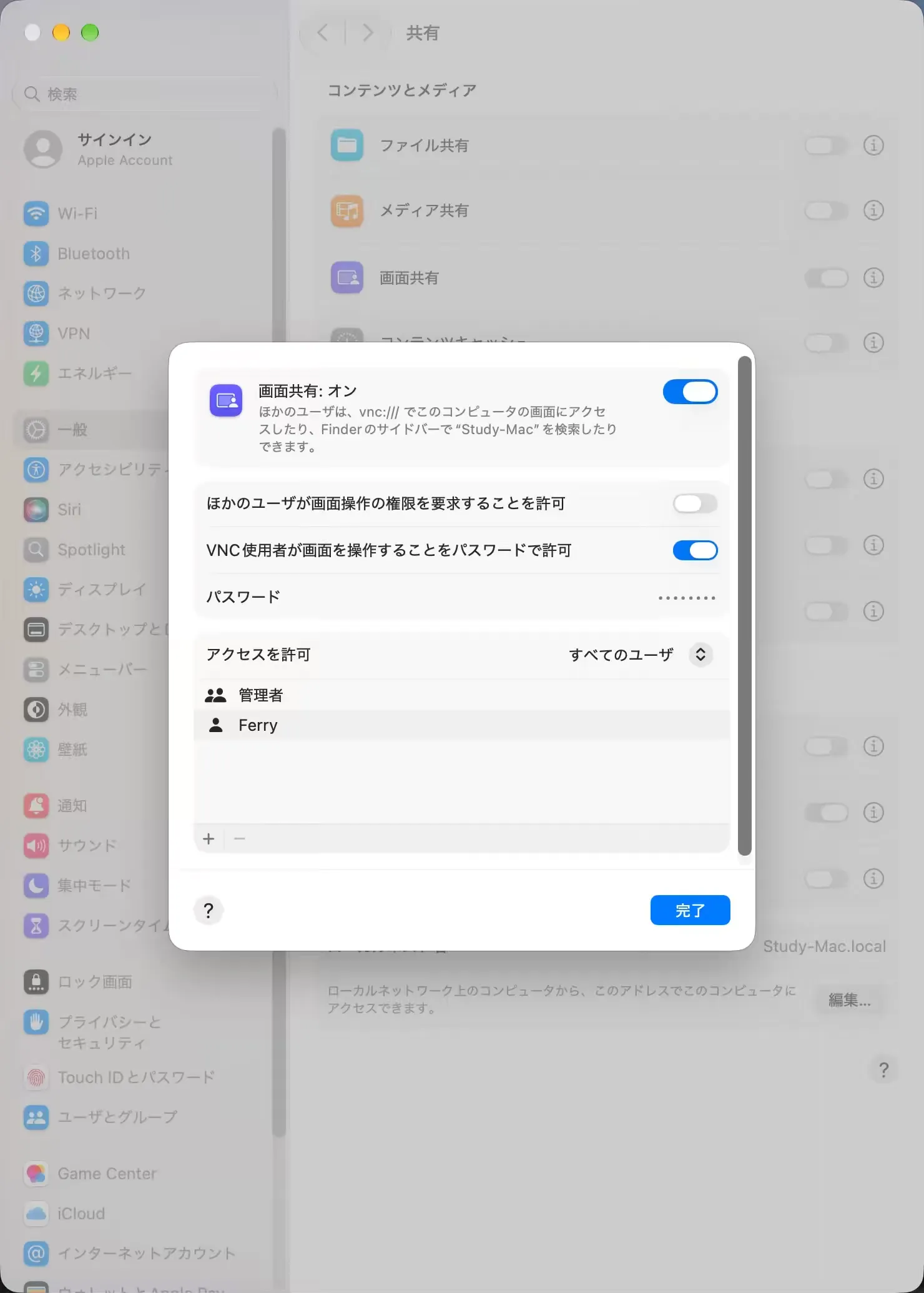
ユーザ名とパスワード
Mac のユーザ名。フルネームでもかまいません
この Mac へのログインに使うパスワード。Apple アカウントのパスワードではありません
ユーザ名を調べる
システム設定 › ユーザとグループ でアカウントを Control キーを押しながらクリックし、「詳細オプション…」を選んで管理者パスワードを入力すると、「ユーザ名」欄に表示されます。
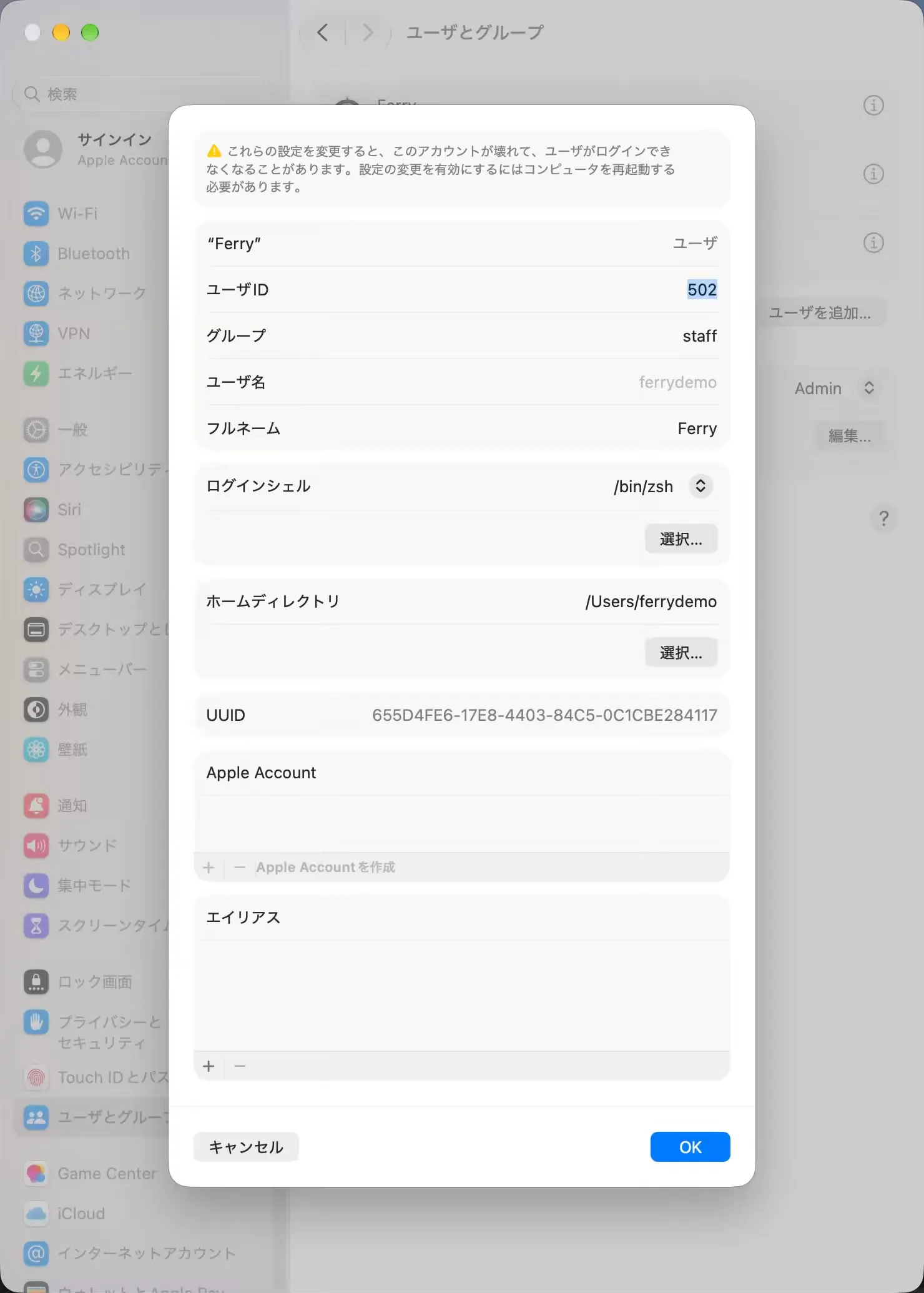
Mac の「ターミナル」で whoami と入力しても調べられます。
Ferry に Mac を追加する
この iPhone と同じ Wi‑Fi にあるとき、Mac はホームの「見つかったコンピュータ」に表示されます。タップすると接続できます。
同じ Wi‑Fi にあるとき、Mac はサイドバーの「近くのコンピュータ」に表示されます。ダブルクリックすると接続できます。
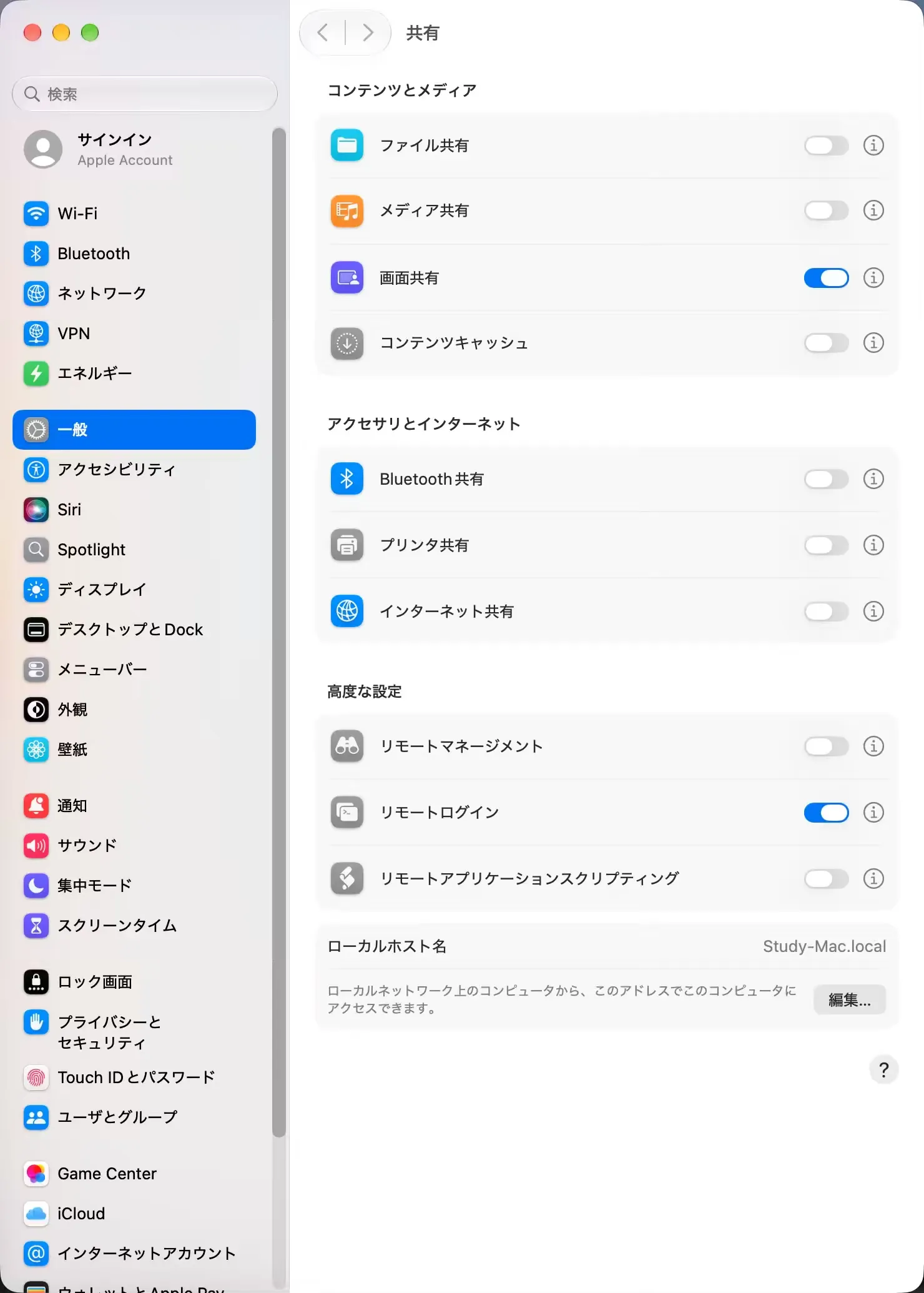
手動で追加することもできます。アドレスには「共有」ページ下部のローカルホスト名を入力します:
外出先から接続:Tailscale
- 1Mac に Tailscale をダウンロードしてサインインします。Tailscale をダウンロード
- 2Ferry の Tailscale 設定で「Ferry 内蔵」を選び、同じアカウントでサインインします。この iPhone に Tailscale App は必要ありません。Tailscale 設定を開くTailscale App をすでに使っている場合は、そのまま使えます。
- 3サインインすると、Mac がホームの「見つかったコンピュータ」に表示されます。Tailscale での名前や 100 で始まるアドレスを入力して接続することもできます。サインインすると、Mac がサイドバーの「Tailscale」に表示されます。Tailscale での名前や 100 で始まるアドレスを入力して接続することもできます。
shufang-mac100.101.102.103 - 4Tailscale の管理コンソールで、この Mac のキーの有効期限をオフにします(Disable key expiry)。オフにしないと、約半年後に Mac の前でサインインし直す必要があります。Tailscale のドキュメント
いつでも接続できるようにする
スリープ中の Mac には接続できません。
- ディスプレイがオフのときに Mac を自動でスリープさせない
- ネットワークアクセスによるスリープ解除
- 停電後に自動的に起動
- 電源アダプタ使用時はディスプレイがオフのときに自動でスリープさせない
- ネットワークアクセスによるスリープ解除:「しない」以外
電源につないだままにします。蓋を閉じるとスリープします。電源、外部ディスプレイ、キーボードとマウスをつないでいる場合は除きます。
「ネットワークアクセスによるスリープ解除」は同じネットワーク内でのみ有効です。外出先からはスリープ中の Mac を起こせないため、「自動でスリープさせない」をオンにします。ディスプレイはこれまでどおりオフになります。
Mac を再起動したあと
FileVault がオンの Mac は、再起動するとロック解除画面で止まり、画面共有も Tailscale もまだ動いていません。だれかが Mac の前でパスワードを入力し、デスクトップまで進める必要があります。そのあとでリモート接続できます。MacBook も Mac mini などのデスクトップも同じです。
- 自分で再起動するときは、「ターミナル」で次の行を実行してパスワードを入力します。この Mac が対応していれば、その再起動のあとはロック解除が不要です:
sudo fdesetup authrestart
- Apple シリコン搭載で macOS 26 以降の Mac:あらかじめ「共有」で「リモートログイン」をオンにしておくと、再起動後に同じネットワークから SSH で一度ログインしてロックを解除できます。解除されるのはディスクだけで、Tailscale はだれかがデスクトップにログインするまで接続されません。Apple のサポート
- FileVault がオフの Mac では自動ログインをオンにすると、再起動後にそのままデスクトップが表示されます。Apple のサポート
Windows PC に接続する
はじめに
どこから接続するか
Windows でリモートデスクトップをオンにする
「リモート デスクトップ」をオンにして、表示されたウインドウで「確認」を選びます。
スイッチの横の矢印を選び、「接続にネットワーク レベル認証の使用をデバイスに要求する」をオンにします。
管理者アカウントはそのまま接続できます。ほかのアカウントは「リモート デスクトップ ユーザー」に追加します。
Microsoft のサポートユーザ名とパスワード
この PC にサインインするときのパスワード
ユーザ名を調べる
メールアドレスが表示されていれば Microsoft アカウントで、ユーザ名にはそのメールアドレスを入力します。「ローカル アカウント」と表示されていれば、コマンド プロンプトで whoami と入力し、「\」より後ろがユーザ名です。
Ferry に PC を追加する
「システム」で Windows を選ぶと、「プロトコル」はリモートデスクトップになります。
アドレスには PC の IP アドレスを入力します。Windows のコマンド プロンプトで ipconfig と入力し、「IPv4 アドレス」を見てください。
初めて接続するときは証明書のフィンガープリントを確認し、Windows の表示と一致したら「信頼して接続」を選びます。
Windows での確認方法
- 1Win+R を押し、certlm.msc と入力して Enter を押す
- 2「リモート デスクトップ › 証明書」を開き、中の証明書をダブルクリック
- 3「詳細」タブで「拇印」を探す
外出先から接続:Tailscale
- 1Windows PC に Tailscale をダウンロードしてサインインします。Tailscale をダウンロード
- 2Ferry の Tailscale 設定で「Ferry 内蔵」を選び、同じアカウントでサインインします。この iPhone に Tailscale App は必要ありません。Tailscale 設定を開くTailscale App をすでに使っている場合は、そのまま使えます。
- 3PC を追加するときは、アドレスに Tailscale での名前か、100 で始まるアドレスを入力します。
study-pc100.101.102.104 - 4Tailscale の管理コンソールで、この PC のキーの有効期限をオフにします(Disable key expiry)。オフにしないと、約半年後に PC の前でサインインし直す必要があります。Tailscale のドキュメント
いつでも接続できるようにする
スリープ中や休止状態の PC には接続できません。
- 電源に接続時のスリープ:なし
- 電源に接続時の休止状態:なし(この項目がない PC もあります)
このページの名前は「電源とバッテリー」です。電源につないだままにします。カバーを閉じたまま接続するには、コントロール パネル › システムとセキュリティ › 電源オプション › 電源ボタンの動作の選択 で、電源に接続時の「カバーを閉じたとき」を「何もしない」にします。
Microsoft のサポートPC を再起動したあと
- Windows の Tailscale は、標準ではだれかが Windows にサインインしている間だけオンラインです。再起動やサインアウトのあとは外出先から接続できません。タスクバーの Tailscale アイコンを右クリックし、Preferences › Run unattended を選びます。Tailscale のドキュメント
- BitLocker のスタートアップ PIN を設定している PC は、再起動のあと PC の前で PIN を入力する必要があります。自分で再起動するときは、管理者としてコマンド プロンプトを実行し、次の 1 行を入力すると、次回の再起動では PIN を求められません:
manage-bde -protectors -disable C: -RebootCount 1
Microsoft のサポート